Modifikasi Tampilan Windows 8 Menarik
Entah kenapa saya semakin merasa betah memandangi
tampilan Notebook saya saat ini. Mungkin saja karena tampilannya yang
semakin oke dan terlihat lebih rapi. Iyaa, sekarang saya sudah kembali
lagi bersanding dengan sistem operasi Windows 8. Jadi, sebenarnya
sebelum saya berganti perangkat dari Netbook ke Notebook 14"
kemarin saya sudah pernah juga memakai windows 8. Hanya saja karena
beberapa pertimbangan saya memutuskan untuk kembali menggunakan Windows
7. Salah satu faktor utamanya karena waktu itu saya belum berhasil
mengaktivasi Windows 8 Pro 32 bit yang saya gunakan.
Baru beberapa minggu yang lalu saya mencoba install ulang kembali. Dan akhirnya Alhamdulillah berhasil juga. Ini berkat salah satu blogger yang waktu itu kebetulan menyediakan update Key MAK untuk aktivasi Windows 8. Pasalnya memang sulit juga mencari Key MAK yang masih update. Untung lah beliau mau pulak secara suka rela memberikan serial key yang terbaru itu kepada saya. Padahal waktu itu sudah jam 12 malam lhoh. Saya minta nya pun via SMS. Hehehe.. :-D

Rasanya sangat puas sekali setelah melalui beberapa proses yang lumayan ribet untuk aktivasi lewat skype akhrinya bisa juga. Tapi ternyata saya malah mendapat beberapa masalah lagi. Mulai dari Error Blue Screen yang minta di Restart. Dan ternyata driver WiFi ASUS pun gak support dengan Windows 8 32 bit. Namun setelah saya pelajari lagi setiap masalah-masalah itu, terakhir semuanya bisa teratasi juga kok. Untuk Blue Screen caranya dengan menonaktifkan Mode Sleep dari Power Options. Sedangkan untuk WiFi yang gak ke detect, terpaksa saya harus install ulang Windows lagi dengan versi yang 64 bit. Sebelumnya saya backup dulu aktivasi windows nya, jadi gak perlu khawatir repot-repot aktivasi windows lagi. :-D
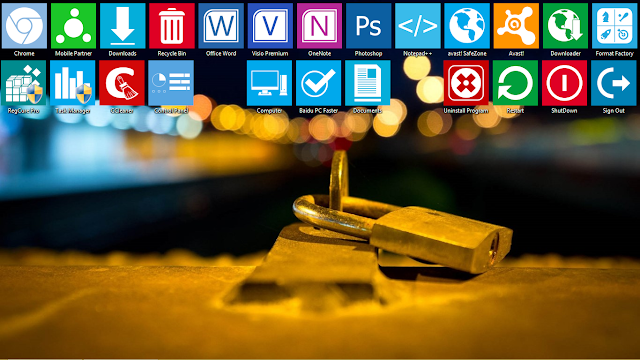 Yang
diatas adalah penampakan dari tampilan desktop saya. Untuk bisa membuat
tampilan Icon yang seperti itu, saya mengubahnya satu per satu secara
manual. Yang perlu dipersiapkan cuman sekumpulan Icon Metro UI, coba
searching aja lewat Google. Terus untuk bisa membuat ukuran Icon nya
menjadi besar ternyata gak bisa dengan hanya menu di klik kanan. Kita
harus melakukan pengubahan nilai value Icon Size pada menu registry. ^_^
Yang
diatas adalah penampakan dari tampilan desktop saya. Untuk bisa membuat
tampilan Icon yang seperti itu, saya mengubahnya satu per satu secara
manual. Yang perlu dipersiapkan cuman sekumpulan Icon Metro UI, coba
searching aja lewat Google. Terus untuk bisa membuat ukuran Icon nya
menjadi besar ternyata gak bisa dengan hanya menu di klik kanan. Kita
harus melakukan pengubahan nilai value Icon Size pada menu registry. ^_^
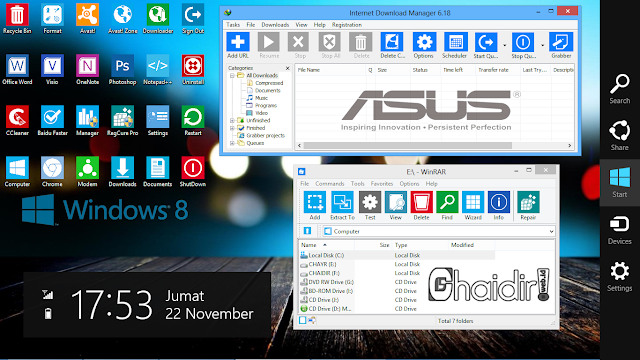
Selain melakukan perubahan pada Icon di tampilan Desktop, saya juga melakukan modifikasi Icon pada tampilan Internet Download Manager dan WinRAR. Hasilnya tentu akan jadi semakin terlihat lebih cantik. Kesannya seperti makek Windows 8 Full Version gitu deh. Semuanya saya rubah jadi serba Flat Metro UI seperti ciri khas dari Windows 8.
 Salah satu keunggulan utama dari Windows 8 ini adalah kecepatan.
Untuk menghidupkan ataupun mematikan PC, kita tidak perlu khawatir
bosan menunggu proses yang lama. Secara default bawaan windows 8 menurut
saya sudah cukup ringan. Hanya saja terkadang tergantung kita juga.
Kalau terlalu banyak meng-install software nanti jadinya iyaa bisa berat
juga diwaktu start up. Makanya saya pribadi lebih suka mengatur Start
Up dengan aplikasi yang seperlunya saja.
Salah satu keunggulan utama dari Windows 8 ini adalah kecepatan.
Untuk menghidupkan ataupun mematikan PC, kita tidak perlu khawatir
bosan menunggu proses yang lama. Secara default bawaan windows 8 menurut
saya sudah cukup ringan. Hanya saja terkadang tergantung kita juga.
Kalau terlalu banyak meng-install software nanti jadinya iyaa bisa berat
juga diwaktu start up. Makanya saya pribadi lebih suka mengatur Start
Up dengan aplikasi yang seperlunya saja.

Nah, mungkin cukup sekian dulu ulasan dari saya seputar Review dan Cara Modifikasi Tampilan Windows 8 yang saat ini pun sedang saya gunakan. Semoga bisa bermanfaat buat menambah wawasan bagi yang belum nyobain. Untuk yang sudah berkenalan lama dengan sistem operasi ini, boleh donk sharing-sharing pengalaman serunya. Atau kalau punya masalah juga boleh tinggalkan saja lewat kotak komentar di bawah tulisan ini yaa.. ^_^
Selamat Beraktifitas dan Tetap Semangat Berkarya!!
Baru beberapa minggu yang lalu saya mencoba install ulang kembali. Dan akhirnya Alhamdulillah berhasil juga. Ini berkat salah satu blogger yang waktu itu kebetulan menyediakan update Key MAK untuk aktivasi Windows 8. Pasalnya memang sulit juga mencari Key MAK yang masih update. Untung lah beliau mau pulak secara suka rela memberikan serial key yang terbaru itu kepada saya. Padahal waktu itu sudah jam 12 malam lhoh. Saya minta nya pun via SMS. Hehehe.. :-D

Rasanya sangat puas sekali setelah melalui beberapa proses yang lumayan ribet untuk aktivasi lewat skype akhrinya bisa juga. Tapi ternyata saya malah mendapat beberapa masalah lagi. Mulai dari Error Blue Screen yang minta di Restart. Dan ternyata driver WiFi ASUS pun gak support dengan Windows 8 32 bit. Namun setelah saya pelajari lagi setiap masalah-masalah itu, terakhir semuanya bisa teratasi juga kok. Untuk Blue Screen caranya dengan menonaktifkan Mode Sleep dari Power Options. Sedangkan untuk WiFi yang gak ke detect, terpaksa saya harus install ulang Windows lagi dengan versi yang 64 bit. Sebelumnya saya backup dulu aktivasi windows nya, jadi gak perlu khawatir repot-repot aktivasi windows lagi. :-D
Desktop Windows 8 dengan Icon Metro UI

Selain melakukan perubahan pada Icon di tampilan Desktop, saya juga melakukan modifikasi Icon pada tampilan Internet Download Manager dan WinRAR. Hasilnya tentu akan jadi semakin terlihat lebih cantik. Kesannya seperti makek Windows 8 Full Version gitu deh. Semuanya saya rubah jadi serba Flat Metro UI seperti ciri khas dari Windows 8.

Wallpaper HD dan Kecepatan Windows 8
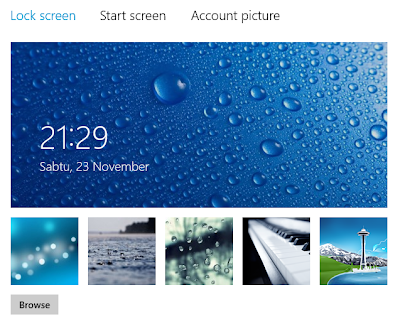
Dan satu lagi agar tampilannya menjadi semakin menarik lebih baik kalau kita menggunakan wallpaper HD yang berefek Blur. Baik di desktop Background atau Wallpaper maupun pada tampilan Lock Screen. Dari pada cuman menampang foto-foto narsis, saya sih lebih suka melihat gambar pemandangan seperti itu. Kesannya lebih enak dipandang mata.
ASUS Smart Gesture sentuhan Windows 8
Dan satu lagi yang membuat saya semakin betah dikarenakan adanya aplikasi Smart Gesture yang disediakan oleh vendor ASUS. Dengan adanya fitur touchpad yang pintar ini, seakan-akan notebook kita pun berasa seperti touchscreen saja. Mulai dari scroll ke atas dan bawahnya yang mudah, minimaze aplikasi sekaligus, berganti dari desktop ke tampilan Start Screen, memutar posisi foto atau rotasi, semuanya bisa dilakukan dengan sentuhan lewat touchpad. Gak pakek mouse pun malahan lebih asyik.
Nah, mungkin cukup sekian dulu ulasan dari saya seputar Review dan Cara Modifikasi Tampilan Windows 8 yang saat ini pun sedang saya gunakan. Semoga bisa bermanfaat buat menambah wawasan bagi yang belum nyobain. Untuk yang sudah berkenalan lama dengan sistem operasi ini, boleh donk sharing-sharing pengalaman serunya. Atau kalau punya masalah juga boleh tinggalkan saja lewat kotak komentar di bawah tulisan ini yaa.. ^_^
Selamat Beraktifitas dan Tetap Semangat Berkarya!!
Modifikasi Tampilan Windows 8 Menarik
Entah kenapa saya semakin merasa betah memandangi
tampilan Notebook saya saat ini. Mungkin saja karena tampilannya yang
semakin oke dan terlihat lebih rapi. Iyaa, sekarang saya sudah kembali
lagi bersanding dengan sistem operasi Windows 8. Jadi, sebenarnya
sebelum saya berganti perangkat dari Netbook ke Notebook 14"
kemarin saya sudah pernah juga memakai windows 8. Hanya saja karena
beberapa pertimbangan saya memutuskan untuk kembali menggunakan Windows
7. Salah satu faktor utamanya karena waktu itu saya belum berhasil
mengaktivasi Windows 8 Pro 32 bit yang saya gunakan.
Baru beberapa minggu yang lalu saya mencoba install ulang kembali. Dan akhirnya Alhamdulillah berhasil juga. Ini berkat salah satu blogger yang waktu itu kebetulan menyediakan update Key MAK untuk aktivasi Windows 8. Pasalnya memang sulit juga mencari Key MAK yang masih update. Untung lah beliau mau pulak secara suka rela memberikan serial key yang terbaru itu kepada saya. Padahal waktu itu sudah jam 12 malam lhoh. Saya minta nya pun via SMS. Hehehe.. :-D
Rasanya sangat puas sekali setelah melalui beberapa proses yang lumayan ribet untuk aktivasi lewat skype akhrinya bisa juga. Tapi ternyata saya malah mendapat beberapa masalah lagi. Mulai dari Error Blue Screen yang minta di Restart. Dan ternyata driver WiFi ASUS pun gak support dengan Windows 8 32 bit. Namun setelah saya pelajari lagi setiap masalah-masalah itu, terakhir semuanya bisa teratasi juga kok. Untuk Blue Screen caranya dengan menonaktifkan Mode Sleep dari Power Options. Sedangkan untuk WiFi yang gak ke detect, terpaksa saya harus install ulang Windows lagi dengan versi yang 64 bit. Sebelumnya saya backup dulu aktivasi windows nya, jadi gak perlu khawatir repot-repot aktivasi windows lagi. :-D
Yang
diatas adalah penampakan dari tampilan desktop saya. Untuk bisa membuat
tampilan Icon yang seperti itu, saya mengubahnya satu per satu secara
manual. Yang perlu dipersiapkan cuman sekumpulan Icon Metro UI, coba
searching aja lewat Google. Terus untuk bisa membuat ukuran Icon nya
menjadi besar ternyata gak bisa dengan hanya menu di klik kanan. Kita
harus melakukan pengubahan nilai value Icon Size pada menu registry. ^_^
Selain melakukan perubahan pada Icon di tampilan Desktop, saya juga melakukan modifikasi Icon pada tampilan Internet Download Manager dan WinRAR. Hasilnya tentu akan jadi semakin terlihat lebih cantik. Kesannya seperti makek Windows 8 Full Version gitu deh. Semuanya saya rubah jadi serba Flat Metro UI seperti ciri khas dari Windows 8.
Salah satu keunggulan utama dari Windows 8 ini adalah kecepatan.
Untuk menghidupkan ataupun mematikan PC, kita tidak perlu khawatir
bosan menunggu proses yang lama. Secara default bawaan windows 8 menurut
saya sudah cukup ringan. Hanya saja terkadang tergantung kita juga.
Kalau terlalu banyak meng-install software nanti jadinya iyaa bisa berat
juga diwaktu start up. Makanya saya pribadi lebih suka mengatur Start
Up dengan aplikasi yang seperlunya saja.
Nah, mungkin cukup sekian dulu ulasan dari saya seputar Review dan Cara Modifikasi Tampilan Windows 8 yang saat ini pun sedang saya gunakan. Semoga bisa bermanfaat buat menambah wawasan bagi yang belum nyobain. Untuk yang sudah berkenalan lama dengan sistem operasi ini, boleh donk sharing-sharing pengalaman serunya. Atau kalau punya masalah juga boleh tinggalkan saja lewat kotak komentar di bawah tulisan ini yaa.. ^_^
Selamat Beraktifitas dan Tetap Semangat Berkarya!!
Baru beberapa minggu yang lalu saya mencoba install ulang kembali. Dan akhirnya Alhamdulillah berhasil juga. Ini berkat salah satu blogger yang waktu itu kebetulan menyediakan update Key MAK untuk aktivasi Windows 8. Pasalnya memang sulit juga mencari Key MAK yang masih update. Untung lah beliau mau pulak secara suka rela memberikan serial key yang terbaru itu kepada saya. Padahal waktu itu sudah jam 12 malam lhoh. Saya minta nya pun via SMS. Hehehe.. :-D
Rasanya sangat puas sekali setelah melalui beberapa proses yang lumayan ribet untuk aktivasi lewat skype akhrinya bisa juga. Tapi ternyata saya malah mendapat beberapa masalah lagi. Mulai dari Error Blue Screen yang minta di Restart. Dan ternyata driver WiFi ASUS pun gak support dengan Windows 8 32 bit. Namun setelah saya pelajari lagi setiap masalah-masalah itu, terakhir semuanya bisa teratasi juga kok. Untuk Blue Screen caranya dengan menonaktifkan Mode Sleep dari Power Options. Sedangkan untuk WiFi yang gak ke detect, terpaksa saya harus install ulang Windows lagi dengan versi yang 64 bit. Sebelumnya saya backup dulu aktivasi windows nya, jadi gak perlu khawatir repot-repot aktivasi windows lagi. :-D
Desktop Windows 8 dengan Icon Metro UI
Selain melakukan perubahan pada Icon di tampilan Desktop, saya juga melakukan modifikasi Icon pada tampilan Internet Download Manager dan WinRAR. Hasilnya tentu akan jadi semakin terlihat lebih cantik. Kesannya seperti makek Windows 8 Full Version gitu deh. Semuanya saya rubah jadi serba Flat Metro UI seperti ciri khas dari Windows 8.
Wallpaper HD dan Kecepatan Windows 8
Dan satu lagi agar tampilannya menjadi semakin menarik lebih baik kalau kita menggunakan wallpaper HD yang berefek Blur. Baik di desktop Background atau Wallpaper maupun pada tampilan Lock Screen. Dari pada cuman menampang foto-foto narsis, saya sih lebih suka melihat gambar pemandangan seperti itu. Kesannya lebih enak dipandang mata.ASUS Smart Gesture sentuhan Windows 8
Dan satu lagi yang membuat saya semakin betah dikarenakan adanya aplikasi Smart Gesture yang disediakan oleh vendor ASUS. Dengan adanya fitur touchpad yang pintar ini, seakan-akan notebook kita pun berasa seperti touchscreen saja. Mulai dari scroll ke atas dan bawahnya yang mudah, minimaze aplikasi sekaligus, berganti dari desktop ke tampilan Start Screen, memutar posisi foto atau rotasi, semuanya bisa dilakukan dengan sentuhan lewat touchpad. Gak pakek mouse pun malahan lebih asyik.Nah, mungkin cukup sekian dulu ulasan dari saya seputar Review dan Cara Modifikasi Tampilan Windows 8 yang saat ini pun sedang saya gunakan. Semoga bisa bermanfaat buat menambah wawasan bagi yang belum nyobain. Untuk yang sudah berkenalan lama dengan sistem operasi ini, boleh donk sharing-sharing pengalaman serunya. Atau kalau punya masalah juga boleh tinggalkan saja lewat kotak komentar di bawah tulisan ini yaa.. ^_^
Selamat Beraktifitas dan Tetap Semangat Berkarya!!
Modifikasi Tampilan Windows 8 Menarik
Entah kenapa saya semakin merasa betah memandangi
tampilan Notebook saya saat ini. Mungkin saja karena tampilannya yang
semakin oke dan terlihat lebih rapi. Iyaa, sekarang saya sudah kembali
lagi bersanding dengan sistem operasi Windows 8. Jadi, sebenarnya
sebelum saya berganti perangkat dari Netbook ke Notebook 14"
kemarin saya sudah pernah juga memakai windows 8. Hanya saja karena
beberapa pertimbangan saya memutuskan untuk kembali menggunakan Windows
7. Salah satu faktor utamanya karena waktu itu saya belum berhasil
mengaktivasi Windows 8 Pro 32 bit yang saya gunakan.
Baru beberapa minggu yang lalu saya mencoba install ulang kembali. Dan akhirnya Alhamdulillah berhasil juga. Ini berkat salah satu blogger yang waktu itu kebetulan menyediakan update Key MAK untuk aktivasi Windows 8. Pasalnya memang sulit juga mencari Key MAK yang masih update. Untung lah beliau mau pulak secara suka rela memberikan serial key yang terbaru itu kepada saya. Padahal waktu itu sudah jam 12 malam lhoh. Saya minta nya pun via SMS. Hehehe.. :-D
Rasanya sangat puas sekali setelah melalui beberapa proses yang lumayan ribet untuk aktivasi lewat skype akhrinya bisa juga. Tapi ternyata saya malah mendapat beberapa masalah lagi. Mulai dari Error Blue Screen yang minta di Restart. Dan ternyata driver WiFi ASUS pun gak support dengan Windows 8 32 bit. Namun setelah saya pelajari lagi setiap masalah-masalah itu, terakhir semuanya bisa teratasi juga kok. Untuk Blue Screen caranya dengan menonaktifkan Mode Sleep dari Power Options. Sedangkan untuk WiFi yang gak ke detect, terpaksa saya harus install ulang Windows lagi dengan versi yang 64 bit. Sebelumnya saya backup dulu aktivasi windows nya, jadi gak perlu khawatir repot-repot aktivasi windows lagi. :-D
Yang
diatas adalah penampakan dari tampilan desktop saya. Untuk bisa membuat
tampilan Icon yang seperti itu, saya mengubahnya satu per satu secara
manual. Yang perlu dipersiapkan cuman sekumpulan Icon Metro UI, coba
searching aja lewat Google. Terus untuk bisa membuat ukuran Icon nya
menjadi besar ternyata gak bisa dengan hanya menu di klik kanan. Kita
harus melakukan pengubahan nilai value Icon Size pada menu registry. ^_^
Selain melakukan perubahan pada Icon di tampilan Desktop, saya juga melakukan modifikasi Icon pada tampilan Internet Download Manager dan WinRAR. Hasilnya tentu akan jadi semakin terlihat lebih cantik. Kesannya seperti makek Windows 8 Full Version gitu deh. Semuanya saya rubah jadi serba Flat Metro UI seperti ciri khas dari Windows 8.
Salah satu keunggulan utama dari Windows 8 ini adalah kecepatan.
Untuk menghidupkan ataupun mematikan PC, kita tidak perlu khawatir
bosan menunggu proses yang lama. Secara default bawaan windows 8 menurut
saya sudah cukup ringan. Hanya saja terkadang tergantung kita juga.
Kalau terlalu banyak meng-install software nanti jadinya iyaa bisa berat
juga diwaktu start up. Makanya saya pribadi lebih suka mengatur Start
Up dengan aplikasi yang seperlunya saja.
Nah, mungkin cukup sekian dulu ulasan dari saya seputar Review dan Cara Modifikasi Tampilan Windows 8 yang saat ini pun sedang saya gunakan. Semoga bisa bermanfaat buat menambah wawasan bagi yang belum nyobain. Untuk yang sudah berkenalan lama dengan sistem operasi ini, boleh donk sharing-sharing pengalaman serunya. Atau kalau punya masalah juga boleh tinggalkan saja lewat kotak komentar di bawah tulisan ini yaa.. ^_^
Selamat Beraktifitas dan Tetap Semangat Berkarya!!
Baru beberapa minggu yang lalu saya mencoba install ulang kembali. Dan akhirnya Alhamdulillah berhasil juga. Ini berkat salah satu blogger yang waktu itu kebetulan menyediakan update Key MAK untuk aktivasi Windows 8. Pasalnya memang sulit juga mencari Key MAK yang masih update. Untung lah beliau mau pulak secara suka rela memberikan serial key yang terbaru itu kepada saya. Padahal waktu itu sudah jam 12 malam lhoh. Saya minta nya pun via SMS. Hehehe.. :-D
Rasanya sangat puas sekali setelah melalui beberapa proses yang lumayan ribet untuk aktivasi lewat skype akhrinya bisa juga. Tapi ternyata saya malah mendapat beberapa masalah lagi. Mulai dari Error Blue Screen yang minta di Restart. Dan ternyata driver WiFi ASUS pun gak support dengan Windows 8 32 bit. Namun setelah saya pelajari lagi setiap masalah-masalah itu, terakhir semuanya bisa teratasi juga kok. Untuk Blue Screen caranya dengan menonaktifkan Mode Sleep dari Power Options. Sedangkan untuk WiFi yang gak ke detect, terpaksa saya harus install ulang Windows lagi dengan versi yang 64 bit. Sebelumnya saya backup dulu aktivasi windows nya, jadi gak perlu khawatir repot-repot aktivasi windows lagi. :-D
Desktop Windows 8 dengan Icon Metro UI
Selain melakukan perubahan pada Icon di tampilan Desktop, saya juga melakukan modifikasi Icon pada tampilan Internet Download Manager dan WinRAR. Hasilnya tentu akan jadi semakin terlihat lebih cantik. Kesannya seperti makek Windows 8 Full Version gitu deh. Semuanya saya rubah jadi serba Flat Metro UI seperti ciri khas dari Windows 8.
Wallpaper HD dan Kecepatan Windows 8
Dan satu lagi agar tampilannya menjadi semakin menarik lebih baik kalau kita menggunakan wallpaper HD yang berefek Blur. Baik di desktop Background atau Wallpaper maupun pada tampilan Lock Screen. Dari pada cuman menampang foto-foto narsis, saya sih lebih suka melihat gambar pemandangan seperti itu. Kesannya lebih enak dipandang mata.ASUS Smart Gesture sentuhan Windows 8
Dan satu lagi yang membuat saya semakin betah dikarenakan adanya aplikasi Smart Gesture yang disediakan oleh vendor ASUS. Dengan adanya fitur touchpad yang pintar ini, seakan-akan notebook kita pun berasa seperti touchscreen saja. Mulai dari scroll ke atas dan bawahnya yang mudah, minimaze aplikasi sekaligus, berganti dari desktop ke tampilan Start Screen, memutar posisi foto atau rotasi, semuanya bisa dilakukan dengan sentuhan lewat touchpad. Gak pakek mouse pun malahan lebih asyik.Nah, mungkin cukup sekian dulu ulasan dari saya seputar Review dan Cara Modifikasi Tampilan Windows 8 yang saat ini pun sedang saya gunakan. Semoga bisa bermanfaat buat menambah wawasan bagi yang belum nyobain. Untuk yang sudah berkenalan lama dengan sistem operasi ini, boleh donk sharing-sharing pengalaman serunya. Atau kalau punya masalah juga boleh tinggalkan saja lewat kotak komentar di bawah tulisan ini yaa.. ^_^
Selamat Beraktifitas dan Tetap Semangat Berkarya!!
Sumber: http://www.kompiwin.com/2014/03/cara-mengubah-tampilan-start-screen-di-windows-8.1.html
from http://www.kompiwin.co
Cara Mengubah Tampilan Start Screen di Windows 8.1
1. Mengubah Live Tile
Dengan mengubah tile, Anda dapat mengatur bagaimana tile menampilkan
berita atau pemberitahuan tertentu suatu aplikasi metro. Misalkan Anda
menonaktifkan live tile dari tile aplikasi Windows Store, maka Anda
tidak akan melihat aplikasi baru yang terdapat dalam Windows Store. Baca
cara di sini.
mengubah tile
2. Menghilangkan dan MenambahkanTile
Tile adalah suatu ikon yang juga menampilkan nama dan berita maupun
notifikasi, atau apa pun yang berhubungan dengan aplikasi tersebut. Bisa
disebut juga sebagai ubin. Anda dapat menghilangkannya atau
menambahkannya dengan mudah. Baca caranya.
3. Mengubah Ukuran Tile
Ini adalah hal yang penting untuk mengubah tampilan Start screen. Anda
dapat mengubahnya menjadi berbentuk: persegi kecil, persegi sedang,
persegi panjang, hingga persegi besar. Jika ukuran tile semakin besar,
maka live tile pun akan semakin besar. Baca caranya di sini.
4. Memindahkan Tile
Ini adalah tutorial yang paling mudah dan sederhana. Windows 8.1 sudah
tentu dapat melakukan hal ini. Anda dapat mengetahui caranya. Klik-tahan
saja pada salah satu tile, geser mouse, dan lepas pada letak yang
ditentukan.
memindahkan tile
5. Mengubah Warna
Mengubah warna Start screen adalah hal yang mudah. Untuk mengetahui
caranya, klik di sini.
mengubah warna
6. Mengubah Tema
Berbeda dengan warna, mengubah tema dapat mengubah warna dan gambar
latar belakang. Hal ini sangat mudah untuk dilakukan. Klik di sini untuk
mengetahui caranya.
7. Membuat dan Menamai Grup
Anda dapat mengatur tile apa saja yang hendak dikelompokkan. Dan
kelompok yang Anda buat dapat diubah namanya, misalnya: "Aplikasi
Terbaik", "Berguna", atau yang lain sebagainya. Baca caranya.
menamai grup start screen
8. Boot Langsung ke Desktop dan Melewatkan Start Screen ketika Komputer
Menyala
Jika Anda mengaktifkan fitur ini, maka Anda dapat menggunakan Windows
8.1 lebih cepat dan mudah. Anda tidak akan melihat Start screen ketika
komputer menyala. Akan tetapi, fitur ini sudah aktif secara otomatis
jika Anda sudah menginstal Windows 8.1 Update 1. Tapi jika belum, maka
baca caranya.
9. Reset Tampilan Start screen
Jika Anda merasa bosan dengan tampilan Start screen, namun malas
mengatur ulang, maka Anda dapat mengatur ulang tampilan Start screen.
Tapi yang diatur ulang hanya tile-nya saja. Baca caranya.
10. Menampilkan Gambar Latar Belakang Desktop di Start Screen
Jika Anda mengaktifkan fitur ini, maka Start screen akan terlihat lebih
menarik. Baca caranya
Sumber: http://www.kompiwin.com/2014/03/cara-mengubah-tampilan-start-screen-di-windows-8.1.html
from http://www.kompiwin.com/
Sumber: http://www.kompiwin.com/2014/03/cara-mengubah-tampilan-start-screen-di-windows-8.1.html
from http://www.kompiwin.com/
Cara Mengubah Tampilan Start Screen di Windows 8.1
1. Mengubah Live Tile
Dengan mengubah tile, Anda dapat mengatur bagaimana tile menampilkan
berita atau pemberitahuan tertentu suatu aplikasi metro. Misalkan Anda
menonaktifkan live tile dari tile aplikasi Windows Store, maka Anda
tidak akan melihat aplikasi baru yang terdapat dalam Windows Store. Baca
cara di sini.
mengubah tile
2. Menghilangkan dan MenambahkanTile
Tile adalah suatu ikon yang juga menampilkan nama dan berita maupun
notifikasi, atau apa pun yang berhubungan dengan aplikasi tersebut. Bisa
disebut juga sebagai ubin. Anda dapat menghilangkannya atau
menambahkannya dengan mudah. Baca caranya.
3. Mengubah Ukuran Tile
Ini adalah hal yang penting untuk mengubah tampilan Start screen. Anda
dapat mengubahnya menjadi berbentuk: persegi kecil, persegi sedang,
persegi panjang, hingga persegi besar. Jika ukuran tile semakin besar,
maka live tile pun akan semakin besar. Baca caranya di sini.
4. Memindahkan Tile
Ini adalah tutorial yang paling mudah dan sederhana. Windows 8.1 sudah
tentu dapat melakukan hal ini. Anda dapat mengetahui caranya. Klik-tahan
saja pada salah satu tile, geser mouse, dan lepas pada letak yang
ditentukan.
memindahkan tile
5. Mengubah Warna
Mengubah warna Start screen adalah hal yang mudah. Untuk mengetahui
caranya, klik di sini.
mengubah warna
6. Mengubah Tema
Berbeda dengan warna, mengubah tema dapat mengubah warna dan gambar
latar belakang. Hal ini sangat mudah untuk dilakukan. Klik di sini untuk
mengetahui caranya.
7. Membuat dan Menamai Grup
Anda dapat mengatur tile apa saja yang hendak dikelompokkan. Dan
kelompok yang Anda buat dapat diubah namanya, misalnya: "Aplikasi
Terbaik", "Berguna", atau yang lain sebagainya. Baca caranya.
menamai grup start screen
8. Boot Langsung ke Desktop dan Melewatkan Start Screen ketika Komputer
Menyala
Jika Anda mengaktifkan fitur ini, maka Anda dapat menggunakan Windows
8.1 lebih cepat dan mudah. Anda tidak akan melihat Start screen ketika
komputer menyala. Akan tetapi, fitur ini sudah aktif secara otomatis
jika Anda sudah menginstal Windows 8.1 Update 1. Tapi jika belum, maka
baca caranya.
9. Reset Tampilan Start screen
Jika Anda merasa bosan dengan tampilan Start screen, namun malas
mengatur ulang, maka Anda dapat mengatur ulang tampilan Start screen.
Tapi yang diatur ulang hanya tile-nya saja. Baca caranya.
10. Menampilkan Gambar Latar Belakang Desktop di Start Screen
Jika Anda mengaktifkan fitur ini, maka Start screen akan terlihat lebih
menarik. Baca caranya
Sumber: http://www.kompiwin.com/2014/03/cara-mengubah-tampilan-start-screen-di-windows-8.1.html
from http://www.kompiwin.com/
Sumber: http://www.kompiwin.com/2014/03/cara-mengubah-tampilan-start-screen-di-windows-8.1.html
from http://www.kompiwin.com/
Cara Mengubah Tampilan Start Screen di Windows 8.1
1. Mengubah Live Tile
Dengan mengubah tile, Anda dapat mengatur bagaimana tile menampilkan
berita atau pemberitahuan tertentu suatu aplikasi metro. Misalkan Anda
menonaktifkan live tile dari tile aplikasi Windows Store, maka Anda
tidak akan melihat aplikasi baru yang terdapat dalam Windows Store. Baca
cara di sini.
mengubah tile
2. Menghilangkan dan MenambahkanTile
Tile adalah suatu ikon yang juga menampilkan nama dan berita maupun
notifikasi, atau apa pun yang berhubungan dengan aplikasi tersebut. Bisa
disebut juga sebagai ubin. Anda dapat menghilangkannya atau
menambahkannya dengan mudah. Baca caranya.
3. Mengubah Ukuran Tile
Ini adalah hal yang penting untuk mengubah tampilan Start screen. Anda
dapat mengubahnya menjadi berbentuk: persegi kecil, persegi sedang,
persegi panjang, hingga persegi besar. Jika ukuran tile semakin besar,
maka live tile pun akan semakin besar. Baca caranya di sini.
4. Memindahkan Tile
Ini adalah tutorial yang paling mudah dan sederhana. Windows 8.1 sudah
tentu dapat melakukan hal ini. Anda dapat mengetahui caranya. Klik-tahan
saja pada salah satu tile, geser mouse, dan lepas pada letak yang
ditentukan.
memindahkan tile
5. Mengubah Warna
Mengubah warna Start screen adalah hal yang mudah. Untuk mengetahui
caranya, klik di sini.
mengubah warna
6. Mengubah Tema
Berbeda dengan warna, mengubah tema dapat mengubah warna dan gambar
latar belakang. Hal ini sangat mudah untuk dilakukan. Klik di sini untuk
mengetahui caranya.
7. Membuat dan Menamai Grup
Anda dapat mengatur tile apa saja yang hendak dikelompokkan. Dan
kelompok yang Anda buat dapat diubah namanya, misalnya: "Aplikasi
Terbaik", "Berguna", atau yang lain sebagainya. Baca caranya.
menamai grup start screen
8. Boot Langsung ke Desktop dan Melewatkan Start Screen ketika Komputer
Menyala
Jika Anda mengaktifkan fitur ini, maka Anda dapat menggunakan Windows
8.1 lebih cepat dan mudah. Anda tidak akan melihat Start screen ketika
komputer menyala. Akan tetapi, fitur ini sudah aktif secara otomatis
jika Anda sudah menginstal Windows 8.1 Update 1. Tapi jika belum, maka
baca caranya.
9. Reset Tampilan Start screen
Jika Anda merasa bosan dengan tampilan Start screen, namun malas
mengatur ulang, maka Anda dapat mengatur ulang tampilan Start screen.
Tapi yang diatur ulang hanya tile-nya saja. Baca caranya.
10. Menampilkan Gambar Latar Belakang Desktop di Start Screen
Jika Anda mengaktifkan fitur ini, maka Start screen akan terlihat lebih
menarik. Baca caranya
Sumber: http://www.kompiwin.com/2014/03/cara-mengubah-tampilan-start-screen-di-windows-8.1.html
from http://www.kompiwin.com/
Sumber: http://www.kompiwin.com/2014/03/cara-mengubah-tampilan-start-screen-di-windows-8.1.html
from http://www.kompiwin.com/
Cara Mengubah Tampilan Start Screen di Windows 8.1
1. Mengubah Live Tile
Dengan mengubah tile, Anda dapat mengatur bagaimana tile menampilkan
berita atau pemberitahuan tertentu suatu aplikasi metro. Misalkan Anda
menonaktifkan live tile dari tile aplikasi Windows Store, maka Anda
tidak akan melihat aplikasi baru yang terdapat dalam Windows Store. Baca
cara di sini.
mengubah tile
2. Menghilangkan dan MenambahkanTile
Tile adalah suatu ikon yang juga menampilkan nama dan berita maupun
notifikasi, atau apa pun yang berhubungan dengan aplikasi tersebut. Bisa
disebut juga sebagai ubin. Anda dapat menghilangkannya atau
menambahkannya dengan mudah. Baca caranya.
3. Mengubah Ukuran Tile
Ini adalah hal yang penting untuk mengubah tampilan Start screen. Anda
dapat mengubahnya menjadi berbentuk: persegi kecil, persegi sedang,
persegi panjang, hingga persegi besar. Jika ukuran tile semakin besar,
maka live tile pun akan semakin besar. Baca caranya di sini.
4. Memindahkan Tile
Ini adalah tutorial yang paling mudah dan sederhana. Windows 8.1 sudah
tentu dapat melakukan hal ini. Anda dapat mengetahui caranya. Klik-tahan
saja pada salah satu tile, geser mouse, dan lepas pada letak yang
ditentukan.
memindahkan tile
5. Mengubah Warna
Mengubah warna Start screen adalah hal yang mudah. Untuk mengetahui
caranya, klik di sini.
mengubah warna
6. Mengubah Tema
Berbeda dengan warna, mengubah tema dapat mengubah warna dan gambar
latar belakang. Hal ini sangat mudah untuk dilakukan. Klik di sini untuk
mengetahui caranya.
7. Membuat dan Menamai Grup
Anda dapat mengatur tile apa saja yang hendak dikelompokkan. Dan
kelompok yang Anda buat dapat diubah namanya, misalnya: "Aplikasi
Terbaik", "Berguna", atau yang lain sebagainya. Baca caranya.
menamai grup start screen
8. Boot Langsung ke Desktop dan Melewatkan Start Screen ketika Komputer
Menyala
Jika Anda mengaktifkan fitur ini, maka Anda dapat menggunakan Windows
8.1 lebih cepat dan mudah. Anda tidak akan melihat Start screen ketika
komputer menyala. Akan tetapi, fitur ini sudah aktif secara otomatis
jika Anda sudah menginstal Windows 8.1 Update 1. Tapi jika belum, maka
baca caranya.
9. Reset Tampilan Start screen
Jika Anda merasa bosan dengan tampilan Start screen, namun malas
mengatur ulang, maka Anda dapat mengatur ulang tampilan Start screen.
Tapi yang diatur ulang hanya tile-nya saja. Baca caranya.
10. Menampilkan Gambar Latar Belakang Desktop di Start Screen
Jika Anda mengaktifkan fitur ini, maka Start screen akan terlihat lebih
menarik. Baca caranya
Sumber: http://www.kompiwin.com/2014/03/cara-mengubah-tampilan-start-screen-di-windows-8.1.html
from http://www.kompiwin.com/
Sumber: http://www.kompiwin.com/2014/03/cara-mengubah-tampilan-start-screen-di-windows-8.1.html
from http://www.kompiwin.com/
Cara Mengubah Tampilan Start Screen di Windows 8.1
1. Mengubah Live Tile
Dengan mengubah tile, Anda dapat mengatur bagaimana tile menampilkan
berita atau pemberitahuan tertentu suatu aplikasi metro. Misalkan Anda
menonaktifkan live tile dari tile aplikasi Windows Store, maka Anda
tidak akan melihat aplikasi baru yang terdapat dalam Windows Store. Baca
cara di sini.
mengubah tile
2. Menghilangkan dan MenambahkanTile
Tile adalah suatu ikon yang juga menampilkan nama dan berita maupun
notifikasi, atau apa pun yang berhubungan dengan aplikasi tersebut. Bisa
disebut juga sebagai ubin. Anda dapat menghilangkannya atau
menambahkannya dengan mudah. Baca caranya.
3. Mengubah Ukuran Tile
Ini adalah hal yang penting untuk mengubah tampilan Start screen. Anda
dapat mengubahnya menjadi berbentuk: persegi kecil, persegi sedang,
persegi panjang, hingga persegi besar. Jika ukuran tile semakin besar,
maka live tile pun akan semakin besar. Baca caranya di sini.
4. Memindahkan Tile
Ini adalah tutorial yang paling mudah dan sederhana. Windows 8.1 sudah
tentu dapat melakukan hal ini. Anda dapat mengetahui caranya. Klik-tahan
saja pada salah satu tile, geser mouse, dan lepas pada letak yang
ditentukan.
memindahkan tile
5. Mengubah Warna
Mengubah warna Start screen adalah hal yang mudah. Untuk mengetahui
caranya, klik di sini.
mengubah warna
6. Mengubah Tema
Berbeda dengan warna, mengubah tema dapat mengubah warna dan gambar
latar belakang. Hal ini sangat mudah untuk dilakukan. Klik di sini untuk
mengetahui caranya.
7. Membuat dan Menamai Grup
Anda dapat mengatur tile apa saja yang hendak dikelompokkan. Dan
kelompok yang Anda buat dapat diubah namanya, misalnya: "Aplikasi
Terbaik", "Berguna", atau yang lain sebagainya. Baca caranya.
menamai grup start screen
8. Boot Langsung ke Desktop dan Melewatkan Start Screen ketika Komputer
Menyala
Jika Anda mengaktifkan fitur ini, maka Anda dapat menggunakan Windows
8.1 lebih cepat dan mudah. Anda tidak akan melihat Start screen ketika
komputer menyala. Akan tetapi, fitur ini sudah aktif secara otomatis
jika Anda sudah menginstal Windows 8.1 Update 1. Tapi jika belum, maka
baca caranya.
9. Reset Tampilan Start screen
Jika Anda merasa bosan dengan tampilan Start screen, namun malas
mengatur ulang, maka Anda dapat mengatur ulang tampilan Start screen.
Tapi yang diatur ulang hanya tile-nya saja. Baca caranya.
10. Menampilkan Gambar Latar Belakang Desktop di Start Screen
Jika Anda mengaktifkan fitur ini, maka Start screen akan terlihat lebih
menarik. Baca caranya
Sumber: http://www.kompiwin.com/2014/03/cara-mengubah-tampilan-start-screen-di-windows-8.1.html
from http://www.kompiwin.com/dd
Sumber: http://www.kompiwin.com/2014/03/cara-mengubah-tampilan-start-screen-di-windows-8.1.html
from http://www.kompiwin.com/dd
Cara Mengubah Tampilan
Start Screen di Windows 8.1
cara mengubah tampilan start screen di windows 8.1
Cara Mengubah Tampilan Start Screen di Windows 8.1 — Seperti yang
diketahui, Windows 8.1 merupakan sistem operasi terbaru dari Microsoft.
Windows 8.1 baru meluncur pada Oktober 2013 lalu, dan masih banyak para
pengguna versi Windows lama yang belum memperbarui Windows-nya ke
Windows 8.1.
Hal utama yang sangat terkenal dari Windows 8.1 adalah tampilan.
Tampilan Windows 8.1 memang terlihat lebih baik dan lebih modern, dan
tampilannya lebih memudahkan pengguna untuk mengatur dan mengubah
tampilan Start screen di Windows 8.1, apalagi jika Anda sudah menginstal
Update 1 untuk Windows 8.1.
Berikut 10 cara mengubah tampilan Start screen di Windows 8.1:
Catatan: Jika Anda merasa bahwa gambar-gambar dalam tutorial ini
berbeda dari Windows 8.1 yang Anda gunakan, maka sesuaikan saja karena
semua menu yang sama teksnya itu sama fungsinya. Dan klik pada tautan
yang berwarna biru untuk membaca tutorial lebih lanjut.
Cara Mengubah Tampilan Start Screen di Windows 8.1
1. Mengubah Live Tile
Dengan mengubah tile, Anda dapat mengatur bagaimana tile menampilkan
berita atau pemberitahuan tertentu suatu aplikasi metro. Misalkan Anda
menonaktifkan live tile dari tile aplikasi Windows Store, maka Anda
tidak akan melihat aplikasi baru yang terdapat dalam Windows Store. Baca
cara di sini.
mengubah tile
2. Menghilangkan dan MenambahkanTile
Tile adalah suatu ikon yang juga menampilkan nama dan berita maupun
notifikasi, atau apa pun yang berhubungan dengan aplikasi tersebut. Bisa
disebut juga sebagai ubin. Anda dapat menghilangkannya atau
menambahkannya dengan mudah. Baca caranya.
3. Mengubah Ukuran Tile
Ini adalah hal yang penting untuk mengubah tampilan Start screen. Anda
dapat mengubahnya menjadi berbentuk: persegi kecil, persegi sedang,
persegi panjang, hingga persegi besar. Jika ukuran tile semakin besar,
maka live tile pun akan semakin besar. Baca caranya di sini.
4. Memindahkan Tile
Ini adalah tutorial yang paling mudah dan sederhana. Windows 8.1 sudah
tentu dapat melakukan hal ini. Anda dapat mengetahui caranya. Klik-tahan
saja pada salah satu tile, geser mouse, dan lepas pada letak yang
ditentukan.
memindahkan tile
5. Mengubah Warna
Mengubah warna Start screen adalah hal yang mudah. Untuk mengetahui
caranya, klik di sini.
mengubah warna
6. Mengubah Tema
Berbeda dengan warna, mengubah tema dapat mengubah warna dan gambar
latar belakang. Hal ini sangat mudah untuk dilakukan. Klik di sini untuk
mengetahui caranya.
7. Membuat dan Menamai Grup
Anda dapat mengatur tile apa saja yang hendak dikelompokkan. Dan
kelompok yang Anda buat dapat diubah namanya, misalnya: "Aplikasi
Terbaik", "Berguna", atau yang lain sebagainya. Baca caranya.
menamai grup start screen
8. Boot Langsung ke Desktop dan Melewatkan Start Screen ketika Komputer
Menyala
Jika Anda mengaktifkan fitur ini, maka Anda dapat menggunakan Windows
8.1 lebih cepat dan mudah. Anda tidak akan melihat Start screen ketika
komputer menyala. Akan tetapi, fitur ini sudah aktif secara otomatis
jika Anda sudah menginstal Windows 8.1 Update 1. Tapi jika belum, maka
baca caranya.
9. Reset Tampilan Start screen
Jika Anda merasa bosan dengan tampilan Start screen, namun malas
mengatur ulang, maka Anda dapat mengatur ulang tampilan Start screen.
Tapi yang diatur ulang hanya tile-nya saja. Baca caranya.
10. Menampilkan Gambar Latar Belakang Desktop di Start Screen
Jika Anda mengaktifkan fitur ini, maka Start screen akan terlihat lebih
menarik. Baca caranya.
gambar background desktop di start screen
Video Tutorial
Ini adalah tutorial Windows 8.1 yang sederhana dan singkat. Jika punya
pertanyaan, tanyakan saja melalui kotak komentar. Itulah 10 cara
mengubah tampilan Start screen di Windows 8.1.
Suka? Bagikan!
Dony Prasetiyo 3/14/2014
Sumber: http://www.kompiwin.com/2014/03/cara-mengubah-tampilan-start-screen-di-windows-8.1.html
from http://www.kompiwin.com/
Sumber: http://www.kompiwin.com/2014/03/cara-mengubah-tampilan-start-screen-di-windows-8.1.html
from http://www.kompiwin.com/
Cara Mengubah Tampilan
Start Screen di Windows 8.1
cara mengubah tampilan start screen di windows 8.1
Cara Mengubah Tampilan Start Screen di Windows 8.1 — Seperti yang
diketahui, Windows 8.1 merupakan sistem operasi terbaru dari Microsoft.
Windows 8.1 baru meluncur pada Oktober 2013 lalu, dan masih banyak para
pengguna versi Windows lama yang belum memperbarui Windows-nya ke
Windows 8.1.
Hal utama yang sangat terkenal dari Windows 8.1 adalah tampilan.
Tampilan Windows 8.1 memang terlihat lebih baik dan lebih modern, dan
tampilannya lebih memudahkan pengguna untuk mengatur dan mengubah
tampilan Start screen di Windows 8.1, apalagi jika Anda sudah menginstal
Update 1 untuk Windows 8.1.
Berikut 10 cara mengubah tampilan Start screen di Windows 8.1:
Catatan: Jika Anda merasa bahwa gambar-gambar dalam tutorial ini
berbeda dari Windows 8.1 yang Anda gunakan, maka sesuaikan saja karena
semua menu yang sama teksnya itu sama fungsinya. Dan klik pada tautan
yang berwarna biru untuk membaca tutorial lebih lanjut.
Cara Mengubah Tampilan Start Screen di Windows 8.1
1. Mengubah Live Tile
Dengan mengubah tile, Anda dapat mengatur bagaimana tile menampilkan
berita atau pemberitahuan tertentu suatu aplikasi metro. Misalkan Anda
menonaktifkan live tile dari tile aplikasi Windows Store, maka Anda
tidak akan melihat aplikasi baru yang terdapat dalam Windows Store. Baca
cara di sini.
mengubah tile
2. Menghilangkan dan MenambahkanTile
Tile adalah suatu ikon yang juga menampilkan nama dan berita maupun
notifikasi, atau apa pun yang berhubungan dengan aplikasi tersebut. Bisa
disebut juga sebagai ubin. Anda dapat menghilangkannya atau
menambahkannya dengan mudah. Baca caranya.
3. Mengubah Ukuran Tile
Ini adalah hal yang penting untuk mengubah tampilan Start screen. Anda
dapat mengubahnya menjadi berbentuk: persegi kecil, persegi sedang,
persegi panjang, hingga persegi besar. Jika ukuran tile semakin besar,
maka live tile pun akan semakin besar. Baca caranya di sini.
4. Memindahkan Tile
Ini adalah tutorial yang paling mudah dan sederhana. Windows 8.1 sudah
tentu dapat melakukan hal ini. Anda dapat mengetahui caranya. Klik-tahan
saja pada salah satu tile, geser mouse, dan lepas pada letak yang
ditentukan.
memindahkan tile
5. Mengubah Warna
Mengubah warna Start screen adalah hal yang mudah. Untuk mengetahui
caranya, klik di sini.
mengubah warna
6. Mengubah Tema
Berbeda dengan warna, mengubah tema dapat mengubah warna dan gambar
latar belakang. Hal ini sangat mudah untuk dilakukan. Klik di sini untuk
mengetahui caranya.
7. Membuat dan Menamai Grup
Anda dapat mengatur tile apa saja yang hendak dikelompokkan. Dan
kelompok yang Anda buat dapat diubah namanya, misalnya: "Aplikasi
Terbaik", "Berguna", atau yang lain sebagainya. Baca caranya.
menamai grup start screen
8. Boot Langsung ke Desktop dan Melewatkan Start Screen ketika Komputer
Menyala
Jika Anda mengaktifkan fitur ini, maka Anda dapat menggunakan Windows
8.1 lebih cepat dan mudah. Anda tidak akan melihat Start screen ketika
komputer menyala. Akan tetapi, fitur ini sudah aktif secara otomatis
jika Anda sudah menginstal Windows 8.1 Update 1. Tapi jika belum, maka
baca caranya.
9. Reset Tampilan Start screen
Jika Anda merasa bosan dengan tampilan Start screen, namun malas
mengatur ulang, maka Anda dapat mengatur ulang tampilan Start screen.
Tapi yang diatur ulang hanya tile-nya saja. Baca caranya.
10. Menampilkan Gambar Latar Belakang Desktop di Start Screen
Jika Anda mengaktifkan fitur ini, maka Start screen akan terlihat lebih
menarik. Baca caranya.
gambar background desktop di start screen
Video Tutorial
Ini adalah tutorial Windows 8.1 yang sederhana dan singkat. Jika punya
pertanyaan, tanyakan saja melalui kotak komentar. Itulah 10 cara
mengubah tampilan Start screen di Windows 8.1.
Suka? Bagikan!
Dony Prasetiyo 3/14/2014
Sumber: http://www.kompiwin.com/2014/03/cara-mengubah-tampilan-start-screen-di-windows-8.1.html
from http://www.kompiwin.com/
Sumber: http://www.kompiwin.com/2014/03/cara-mengubah-tampilan-start-screen-di-windows-8.1.html
from http://www.kompiwin.com/

Wah ini artikel saya kok dicopas tanpa izin ya?
BalasHapusMohon admin sebaiknya yang ini dihapus. Thanks.